IPTV com tela preta: causas, correções e quando pedir ajuda
Som normal e imagem preta têm quatro origens diferentes. Veja como separar codec, HDMI, resolução e canal, o que ajustar em cada caso e quando chamar o suporte.
Som normal e imagem preta têm quatro origens diferentes. Veja como separar codec, HDMI, resolução e canal, o que ajustar em cada caso e quando chamar o suporte.
"Ouço o canal, mas a tela está toda preta. A TV quebrou?" A pergunta chega toda semana na minha caixa de mensagens, e a resposta quase nunca é a que o leitor teme. Quem escreve ficção científica aprende cedo que um apagão tem sempre uma causa dentro da lógica da história, e o mesmo vale para a sala de casa.
Antes de trocar de aparelho ou de provedor, o caminho sensato é identificar qual tela preta você tem e conferir tudo com um teste iptv no próprio aparelho, que mostra de saída o que a sua TV aguenta.
- Quatro versões, do preto com som ao preto só em 4K.
- Causas técnicas, de codec a cabo HDMI.
- Ordem de correção, do gesto mais simples ao mais trabalhoso.
- Hora de pedir ajuda, com os dados que o suporte precisa.
Quatro versões do mesmo defeito
Tela preta não é um problema só. Com áudio e sem imagem, o aparelho recebeu o conteúdo e não conseguiu decodificar o vídeo. Sem áudio e sem imagem, o conteúdo possivelmente nem chegou, e a suspeita recai sobre conexão, login ou acesso. Preto em um canal único aponta para a transmissão dele. Preto apenas em 4K, com Full HD funcionando, mira cabo, porta ou decodificação.
| Versão | Como aparece | Origem provável |
|---|---|---|
| Preta com áudio | Som normal, sem imagem | Codec, resolução, HDMI ou HDCP |
| Sem imagem e sem áudio | Nada acontece, às vezes ícone girando | Conexão, login ou acesso |
| Só em um canal | Os demais abrem | O canal ou a transmissão |
| Só em 4K | Full HD abre sem problema | Cabo HDMI, porta da TV, decodificação |
Codec e HDMI: os suspeitos do preto com som
O vídeo chega comprimido, e os formatos mais comuns são H.264 e H.265. O segundo comprime melhor e aparece bastante em conteúdo 4K, mas TVs antigas podem não decodificá-lo em hardware. O resultado típico é som normal e imagem preta ou engasgada. A saída é escolher uma qualidade que use outro formato, quando o aplicativo oferece essa opção, atualizar o sistema do aparelho ou ligar um aparelho externo.
No HDMI, fonte e tela negociam uma proteção de cópia chamada HDCP. Cabos antigos, adaptadores baratos e divisores atrapalham a conversa, e a imagem some ou pisca. Ligar direto da fonte à TV, com cabo certificado e em outra porta, costuma resolver. Para 4K a 60 Hz, o cabo precisa ser da versão 2.0 ou superior.
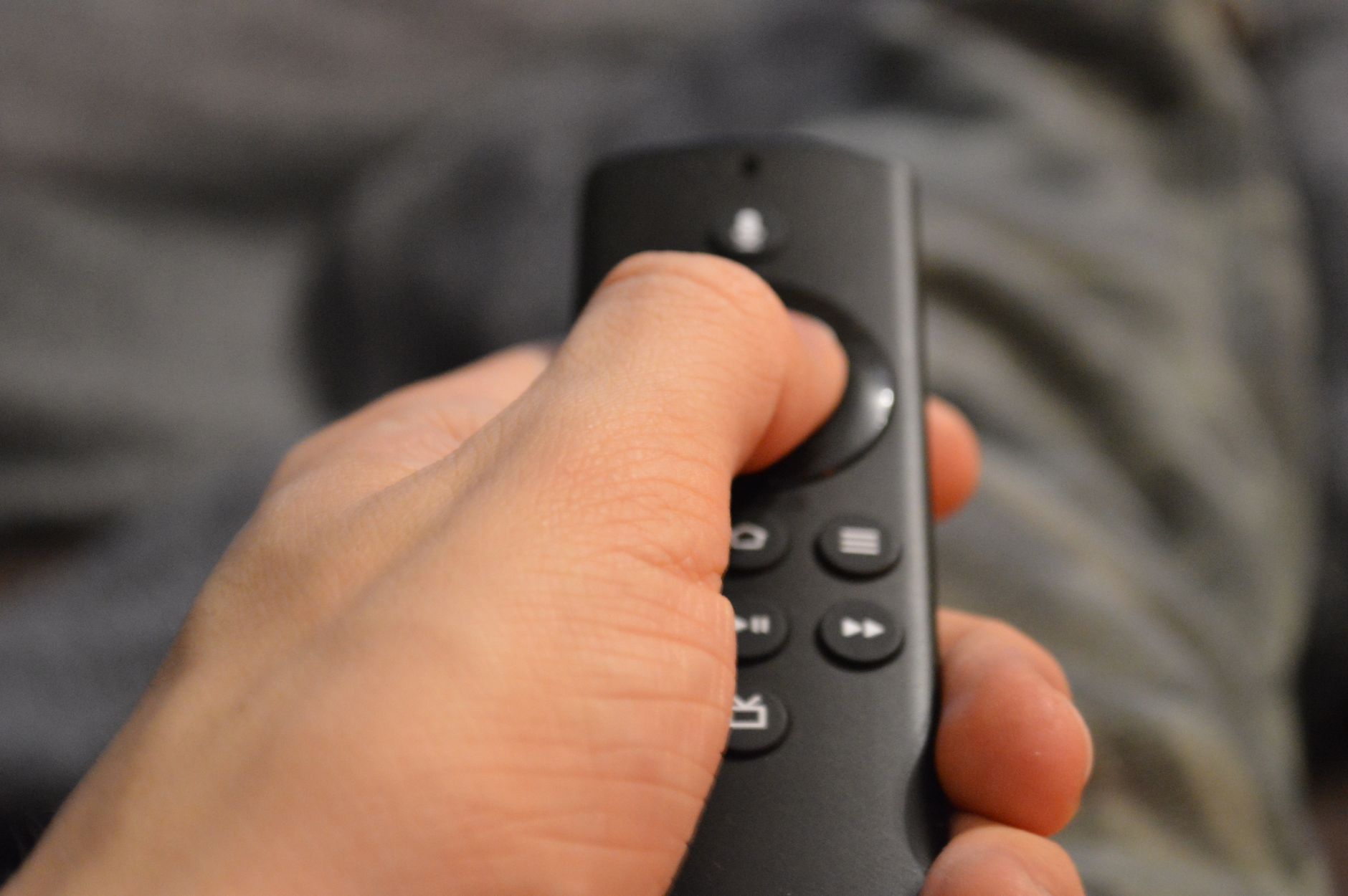
Uma TV com mais de seis ou sete anos pode simplesmente não rodar a versão atual do aplicativo. Nesse caso há dois caminhos práticos: atualizar o sistema, se houver, ou conectar um TV Box, Android TV ou Fire TV Stick na entrada HDMI.
Preto sem som e preto em um canal só
Quando nada sai, o ponto de partida é verificar se o aparelho tem internet abrindo outro aplicativo. Depois, conferir se o acesso de teste não terminou, se o limite de telas do plano não foi atingido (Individual comporta 1 tela, Família comporta 2), se há VPN ativa e se data e hora do aparelho estão corretas, porque relógio errado derruba conexões seguras.
Se só um canal fica preto e os outros abrem, o defeito provavelmente não está na TV nem na rede. Pode ser a transmissão daquele canal naquele momento. Reinstalar o aplicativo por causa de um canal não adianta: espere alguns minutos, tente outro horário e avise o suporte com nome do canal e hora.
Correção e teste na mesma tacada
A solução combinada une ajuste e validação. Depois de mexer em cabo, resolução e aplicativo, use o teste grátis de 6 horas, sem cartão, da Playzox como régua: ele mostra no seu aparelho se a imagem abre em Full HD e em 4K sem surpresa.
- Troque de canal e volte, para saber se o preto é geral ou de um canal.
- Feche e abra o aplicativo, e reinicie o aparelho tirando da tomada por 30 segundos.
- Abaixe a resolução de 4K para Full HD e depois HD. Se abrir, o limite é decodificação ou HDMI.
- Troque cabo e porta HDMI, sem divisores no meio.
- Atualize o aplicativo pela loja oficial e nunca instale arquivo modificado de site desconhecido.
- Repita em outro aparelho: se funciona no celular, o defeito está na TV ou no TV Box.
Quem ainda não instalou na Smart TV encontra o guia de instalação na Smart TV e primeiro teste logo ao lado deste texto. Para espairecer entre um ajuste e outro, vale a leitura sobre o papel do diretor na unidade de um filme.
Perguntas frequentes
Limpar o cache apaga meu login?
Limpar cache não deveria apagar, mas limpar dados do aplicativo sim. Deixe usuário e senha à mão antes de mexer.
Por que só o 4K fica preto?
Em geral o limite é o cabo, a porta da TV ou a decodificação. Teste em Full HD para confirmar.
O que mandar ao suporte?
Modelo do aparelho, versão do aplicativo, canal afetado, resolução, tipo de conexão e horário do problema.
Conclusão
Minha regra é tratar a tela preta como enredo de investigação: descartar suspeitos um a um, do mais simples ao mais raro.
A Playzox é um serviço de IPTV para assistir TV, filmes e séries em qualquer tela, com imagem até 4K nos aparelhos e conexões compatíveis e suporte humano em português para instalação e dúvidas. O teste grátis dura 6 horas e não pede cartão. Os planos Individual (1 tela) e Família (2 telas) são mensais, sem fidelidade. O endereço é www.playzox.com.
Redação Freecine
Crítica e cobertura independente de cinema, séries e streaming. Estreias, análises e onde assistir — sem viés comercial.
Ver todos os artigos →